

ホームページを開設して自分だけの独自ドメインメールができると、いよいよビジネスが始まるワクワク感がありますよね。 でも、「Outlookで送受信したいのに設定が難しくて進まない…」と足踏みしてしまう方も多いのが現状です。
サーバーの専門用語は難しく感じますが、手順通りに進めれば大丈夫。 この記事では、エックスサーバーのメールをWindowsのOutlookで使えるようにする設定方法と、よくあるエラーの解消法をセットでご紹介します。
1. 事前に準備する3つの情報
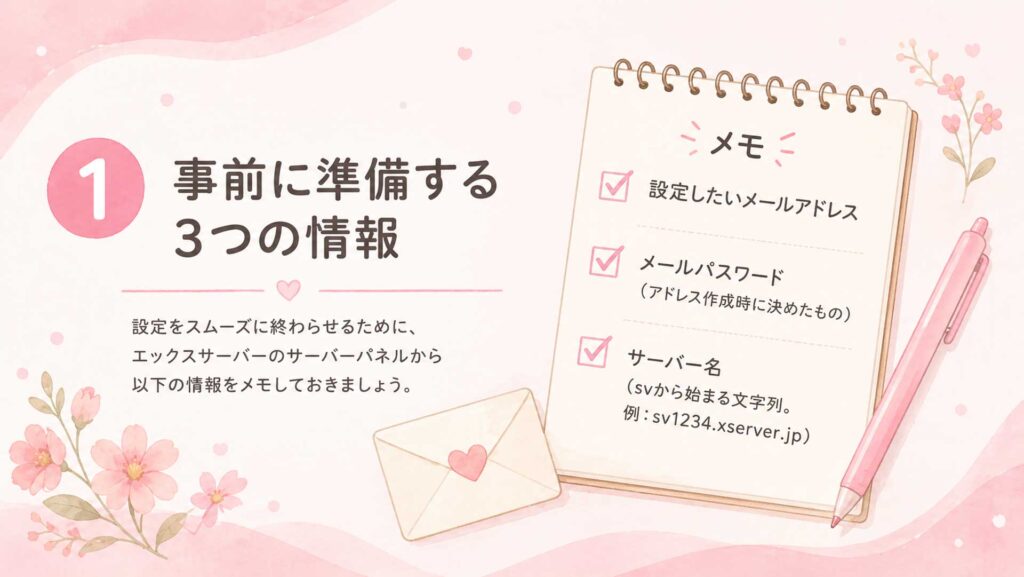
設定をスムーズに終わらせるために、エックスサーバーのサーバーパネルから以下の情報をメモしておきましょう。
- 設定したいメールアドレス
- メールパスワード(アドレス作成時に決めたもの)
- サーバー名(svから始まる文字列。例:sv1234.xserver.jp)
2. Outlookへメールアカウントを追加する手順
準備ができたら、Outlookを開いて以下の順番で操作します。
- Outlookの左上にある「ファイル」から「アカウントの追加」をクリック。
- メールアドレスを入力し、「詳細設定」の「自分のアカウントを手動で設定」にチェックを入れて「接続」を押す。
- アカウントの種類で「IMAP」を選択。
- サーバー情報を以下のように入力します。
受信メールサーバー:メモしたサーバー名 ポート:993 暗号化方法:SSL/TLS
送信メールサーバー:メモしたサーバー名 ポート:465 暗号化方法:SSL/TLS
- 「次へ」をクリックしてパスワードを入力すれば、ひとまず送受信ができるようになります。
3. 送ったメールが送信済みトレイに入らない時の解決策
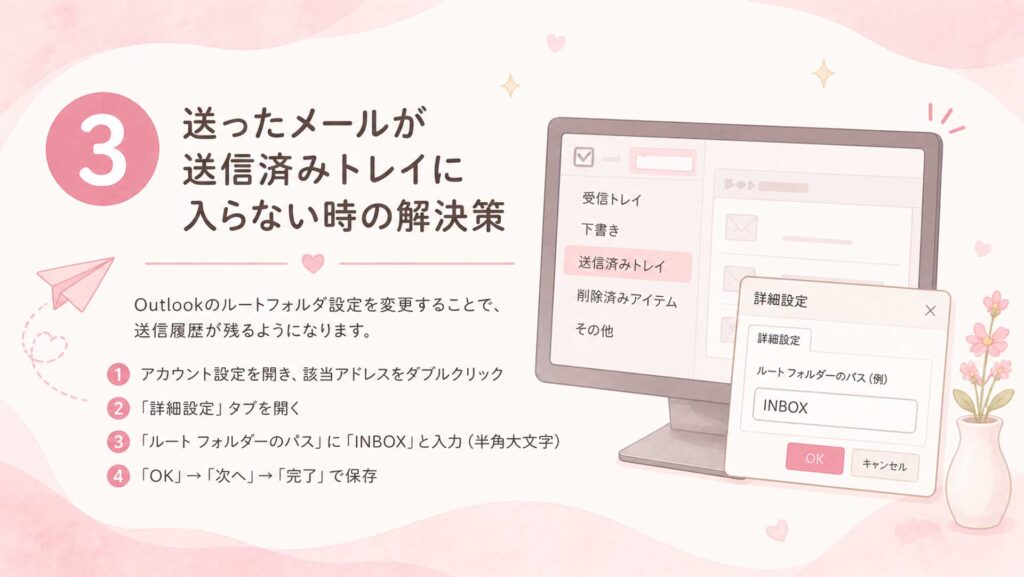
設定が終わってテストしてみると「メールは届いているのに、自分の送信済みトレイに履歴が残らない」という現象が起きることがあります。 これは、Outlook側のルートフォルダ設定を少し変更するだけで解決します。
- Outlookの「ファイル」→「アカウント設定」→「アカウント設定」を再度開きます。
- 追加したアドレスをダブルクリックします。
- 右下にある「詳細設定」ボタンをクリックして、「詳細設定」タブを開きます。
- 下の方にある「ルート フォルダーのパス」という空欄に、半角大文字で「INBOX」と入力します。
- 「OK」を押して「次へ」→「完了」で保存します。
これで、エックスサーバー上のフォルダとOutlookが正しく紐付き、送信履歴がちゃんと残るようになります。
4. メインで使うなら「既定」に設定しておこう
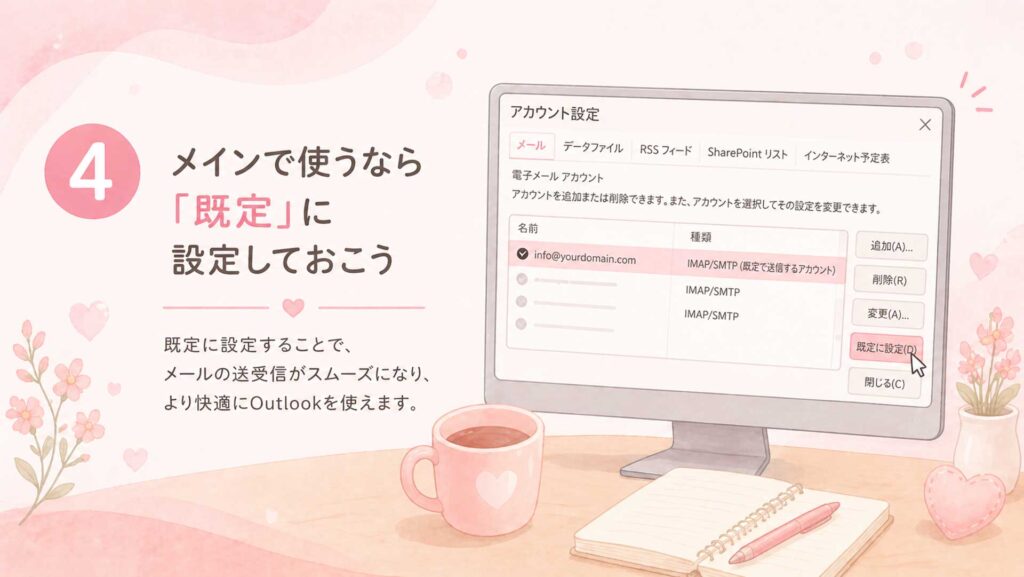
もしこのアドレスをこれからメインで使う場合は、Outlookの「既定(一番優先される設定)」にしておくと便利です。
- 「ファイル」→「アカウント設定」→「アカウント設定」から「データファイル」タブを開きます。
- エックスサーバーのアドレスを選んで「既定に設定」をクリック。
- Outlookを一度閉じて、開き直せば完了です。
まとめ
パソコンの設定は、一つずつ確認しながら進めれば必ず解決できます。 独自ドメインのメールを使いこなして、ぜひお仕事をさらに加速させてくださいね。